
3D-Visualisierung in Auftrag geben: Ablauf, Unterlagen & Dauer
3D-Visualisierung beauftragen, Schritt für Schritt: welche Pläne Sie liefern, wie Angebot, 3D-Modell, Korrekturrunden und Lieferung ablaufen – und wie lange es dauert.
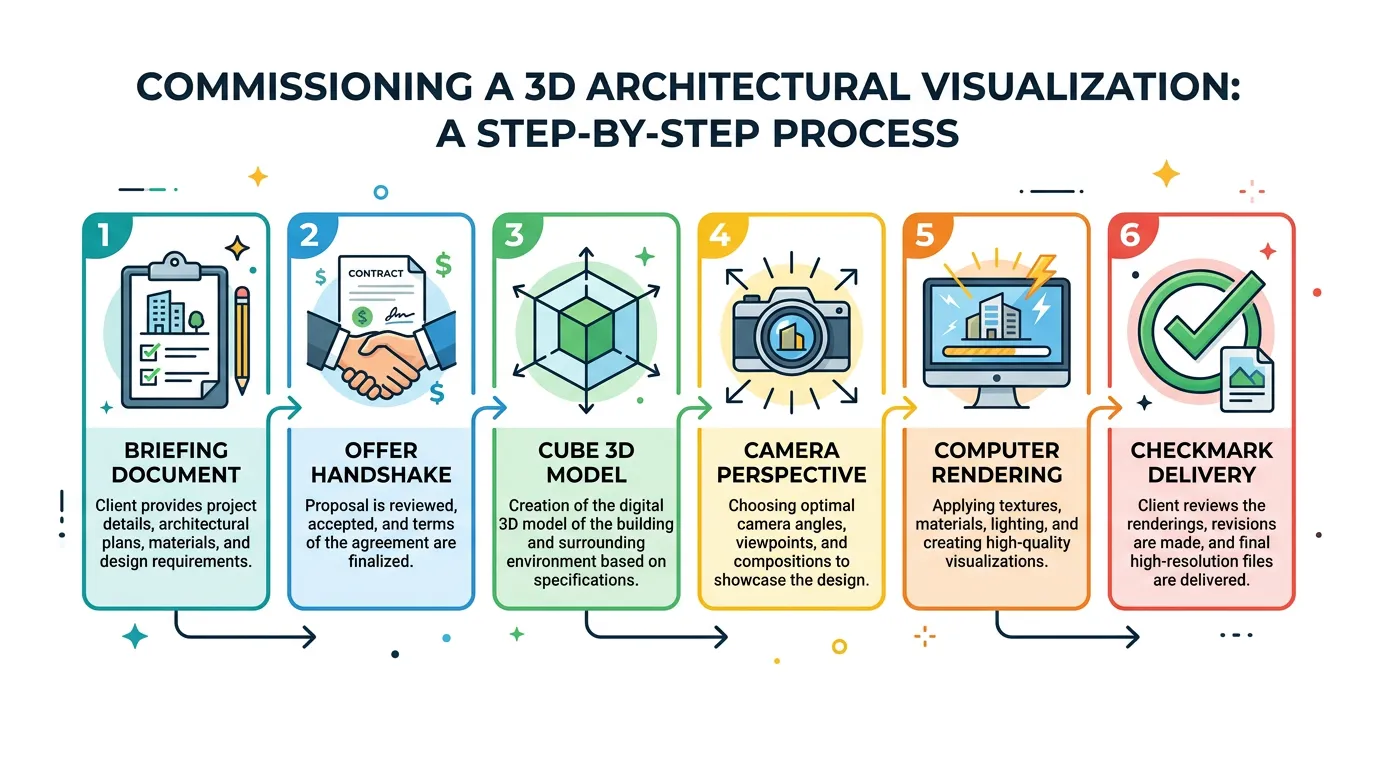
Eine 3D-Visualisierung in Auftrag geben – für viele Architekten und Bauträger ist das Neuland. Man weiß nicht genau, welche Unterlagen man liefern soll, wie der Ablauf von der Anfrage bis zur Lieferung aussieht und wann das fertige Bild vorliegt. Ich möchte Ihnen in diesem Artikel einen ehrlichen Überblick geben, wie eine Zusammenarbeit mit mir als Visualisierer typischerweise abläuft — von der ersten Anfrage bis zum finalen Rendering.
Dabei geht es mir nicht um einen idealisierten Ablauf aus dem Lehrbuch, sondern um die Realität, wie ich sie täglich in meinem Büro in Langenegg erlebe. Jedes Projekt ist anders, aber gewisse Schritte wiederholen sich — und wenn Sie wissen, was Sie erwartet, läuft alles deutlich reibungsloser.
Der erste Kontakt — Was ich von Ihnen brauche
Alles beginnt mit einer Anfrage. Die meisten Kunden schreiben mir eine kurze E-Mail oder nutzen das Kontaktformular auf meiner Website. Dabei reicht erstmal ein grober Überblick: Was für ein Projekt ist es? Wie viele Bilder brauchen Sie? Und bis wann?
In dieser frühen Phase geht es mir vor allem darum zu verstehen, was Sie sich vorstellen. Manche Kunden haben sehr konkrete Referenzbilder, andere wissen noch gar nicht genau, welche Perspektiven sie brauchen. Beides ist völlig in Ordnung. Ich berate Sie gerne, welche Blickwinkel für Ihr Projekt am meisten Sinn ergeben.
Was den Prozess enorm beschleunigt: Wenn Sie mir bereits Grundrisse, Schnitte und Ansichten mitschicken können — am besten als DWG oder PDF. Je vollständiger die Planunterlagen, desto schneller komme ich zum Ergebnis. Wenn die Pläne noch nicht final sind, ist das kein Problem, aber dann sollten wir das von Anfang an besprechen.
Angebot und Abstimmung
Basierend auf Ihren Unterlagen und Wünschen erstelle ich ein Angebot. Darin steht klar, was inkludiert ist: Anzahl der Bilder, Komplexität, Korrekturrunden und Lieferzeit. In meinem Artikel über Architekturvisualisierung Kosten habe ich bereits ausführlich beschrieben, welche Faktoren den Preis beeinflussen.
Transparenz ist mir dabei extrem wichtig. Sie bekommen keine Überraschungen am Ende des Projekts. Wenn sich während der Arbeit der Umfang ändert — zum Beispiel weil plötzlich drei zusätzliche Perspektiven gewünscht sind — sprechen wir das vorher ab und ich passe das Angebot an.
Das 3D-Modell aufbauen
Sobald wir uns einig sind, beginnt die eigentliche Arbeit. Der erste Schritt ist der Aufbau des 3D-Modells. Ich importiere Ihre Pläne in meine Software und modelliere das Gebäude dreidimensional nach. Das ist der zeitintensivste Teil des Prozesses, weil hier jedes Detail stimmen muss: Proportionen, Öffnungen, Dächer, Gelände.
Falls Sie bereits ein BIM-Modell oder ein Archicad-Modell haben, kann ich das als Grundlage verwenden. Das spart Zeit und damit Kosten. Allerdings muss ich die Geometrie fast immer nachbearbeiten, weil Architekturmodelle für die technische Planung optimiert sind — nicht fürs Rendering.
Materialien und Texturen
Parallel zum Modellbau beginne ich mit der Materialzuweisung. Holz, Beton, Glas, Putz — jede Oberfläche bekommt eine eigene Textur mit den richtigen physikalischen Eigenschaften. Wie reflektiert das Material Licht? Wie rau ist die Oberfläche? Wie verhält es sich bei Regen?
Wenn Sie mir Materialvorgaben liefern können — sei es ein Link zum Hersteller, ein Foto oder ein Musterbrett — hilft das enorm. Ansonsten schlage ich passende Materialien vor und Sie geben mir Rückmeldung.
Kameraperspektiven festlegen
Bevor ich mit dem eigentlichen Rendering starte, lege ich die Kameraperspektiven fest. Das ist ein entscheidender Moment, denn die Perspektive bestimmt, wie das Gebäude wirkt. Eine leichte Froschperspektive lässt ein Haus imposanter erscheinen, eine Augenhöhe-Perspektive wirkt natürlicher.
Ich schicke Ihnen in der Regel Vorschaubilder — sogenannte Clay-Renderings oder Low-Resolution-Previews — damit Sie die Blickwinkel beurteilen können, bevor ich in die aufwendige Feinarbeit gehe. Das spart uns beiden Zeit und Änderungen am Ende.
Wenn Sie sich zwischen mehreren Perspektiven nicht entscheiden können oder der Raum auf einem einzelnen Bild nicht ehrlich abzubilden ist, gibt es eine Alternative zur Perspektivwahl: Bei einer 360-Grad-Visualisierung entfällt der Bildausschnitt, weil der Betrachter sich selbst umsieht. Wann sich das lohnt und wann ein klassisches Standbild die bessere Wahl bleibt, habe ich dort ausführlich beschrieben.
Rendering und Postproduction
Wenn Perspektiven, Materialien und Lichtstimmung abgesegnet sind, starte ich das finale Rendering. Je nach Komplexität und Auflösung dauert ein einzelnes Bild zwischen 30 Minuten und mehreren Stunden Rechenzeit. Während mein Rechner arbeitet, bereite ich die nächsten Perspektiven vor oder arbeite an anderen Projekten.
Nach dem Rendering kommt die Postproduction in Photoshop. Hier füge ich Menschen, Bäume und Hintergründe ein, korrigiere Farben und sorge für die finale Stimmung. Dieser Schritt macht oft den Unterschied zwischen einem technisch korrekten Bild und einem Bild, das Emotionen weckt.
Korrekturrunden — So läuft das Feedback
Sie bekommen das Ergebnis als hochauflösende Datei. Jetzt beginnt die Rückmeldungsphase. In meinen Angeboten sind standardmäßig ein bis zwei Korrekturrunden inkludiert. Das reicht in den allermeisten Fällen aus.
Am hilfreichsten ist konkretes Feedback. „Das Gras könnte etwas dunkler sein” oder „Kannst Sie den Himmel dramatischer machen?” ist perfekt. Schwierig wird es bei vagem Feedback wie „Irgendwas stimmt noch nicht” — dann muss ich raten, und das kostet uns beide unnötig Zeit.
Ein Tipp: Sammeln Sie das Feedback intern, bevor Sie es mir schicken. Wenn Architekt, Bauherr und Marketing-Abteilung gleichzeitig unterschiedliche Änderungen wollen, wird es schnell unübersichtlich. Eine konsolidierte Liste spart Nerven und Geld.
Lieferung und Formate
Die finalen Bilder liefere ich in der Regel als hochauflösende JPEG- oder PNG-Dateien. Für Druckprodukte wie Exposés oder Plakate arbeite ich mit höherer Auflösung und liefere auf Wunsch auch TIFF-Dateien.
Die Dateien bekommen Sie über einen Download-Link. Bei größeren Projekten mit vielen Bildern nutze ich einen geteilten Ordner, in dem alle Versionen sauber organisiert sind. So haben Sie immer Zugriff auf die aktuellste Version.
Typische Zeitrahmen
Die häufigste Frage nach den Kosten ist: Wie lange dauert das? Hier meine ehrliche Einschätzung aus der Praxis:
Eine einzelne Außenvisualisierung mit moderater Komplexität braucht typischerweise eine bis zwei Wochen ab Auftragserteilung. Ein komplettes Vermarktungspaket mit mehreren Innen- und Außenperspektiven kann drei bis vier Wochen in Anspruch nehmen. Eilaufträge sind möglich, aber dann muss ich andere Projekte verschieben — und das hat seinen Preis.
Den größten Einfluss auf die Dauer haben übrigens Sie als Kunde: Schnelles Feedback bei den Kameraperspektiven und zügige Materialentscheidungen können den Zeitrahmen erheblich verkürzen. Projekte, die sich hinziehen, tun das fast immer wegen langer Feedback-Schleifen — nicht wegen meiner Arbeitszeit.
Häufige Fehler bei der Beauftragung
In meinen Projekten habe ich Muster erkannt, die immer wieder zu Problemen führen. Hier die häufigsten:
Zu spät beauftragen
Viele Kunden kommen erst auf mich zu, wenn die Vermarktung schon läuft und die Bilder „gestern” gebraucht werden. Qualität braucht Zeit. Planen Sie die Visualisierung früh in Ihren Projektablauf ein — idealerweise parallel zur Entwurfsphase.
Unklare Materialvorgaben
Wenn ich dreimal nachfragen muss, welche Fassadenfarbe es sein soll, verlieren wir alle Zeit. Klären Sie die wesentlichen Materialentscheidungen intern, bevor Sie den Auftrag geben. Es müssen nicht alle Details feststehen, aber die großen Linien schon.
Feedback über mehrere Kanäle
WhatsApp, E-Mail, Telefon, Teams — ich bekomme manchmal Rückmeldungen über vier verschiedene Kanäle gleichzeitig. Das führt garantiert dazu, dass etwas untergeht. Am besten funktioniert eine einzige E-Mail mit allen Anmerkungen, idealerweise direkt im Bild markiert.
Was eine gute Zusammenarbeit ausmacht
Die besten Projekte sind die, bei denen beide Seiten wissen, was sie erwartet. Sie liefern mir gute Grundlagen, ich liefere Ihnen ein Ergebnis, das Ihr Projekt in Szene setzt. So einfach ist das — wenn man den Prozess einmal verstanden hat.
Wenn Sie ein Projekt haben und sich nicht sicher sind, wie Sie am besten vorgehen, melden Sie sich einfach bei mir. Eine kurze Rückmeldung, was möglich ist und was es kostet, bekommen Sie schnell und unverbindlich. Schreiben Sie mir über mein Kontaktformular — ich freue mich auf Ihr Projekt.
Bevor Sie anfragen: das Budget grob einschätzen
Viele Kunden fragen mich schon in der ersten Nachricht, in welchem Preisrahmen sich ihr Projekt bewegen wird. Eine pauschale Antwort ist schwierig, weil Komplexität, Anzahl der Perspektiven und Detailgrad stark variieren. Ich habe deshalb einen eigenen Beitrag geschrieben, der die konkreten Kostenrahmen einer Architekturvisualisierung mit aktuellen Spannen für 2026 transparent darstellt — getrennt nach Außen- und Innenvisualisierung, Vermarktungspaketen und Animationen. Das hilft Ihnen, schon vor der ersten Anfrage ein realistisches Budget einzuplanen.